

RONG 4G IDU s serijom vanjske antene MPC625 osmišljen je tako da ponudi čistu bežičnu uslugu podataka velike brzine korisniku, ona koristi LTE mrežu unatrag povezuje se s internetom i koristi Wi-Fi prema gore za dijeljenje usluge podataka s različitim Wi-Fi uređajima, podržavajući lokalni Wi-Fi & Lan} s višestrukim uređajima, sljedeća je sadržaja u korisničkom sadržaju.
1. 4 g idu s pregledom hardvera vanjske antene

1.1 Povratna ploča
1, gumb za uključivanje: Pritisnite gumb za uključivanje/isključivanje .
2, WPS gumb: Pritisnite 3 sekunde da biste započeli WPS postupak
3, priključak napajanja: konektor za izmjenični adapter .
4, USB 2.0 priključak: Koristite za nadogradnju softvera i prijenos podataka
5, 100mbit WAN/LAN priključci: povezuje se s Ethernet Wan uređajima .
6. RJ11 Port: povezuje se s telefonskim kabelom
7. Gumb za resetiranje: Pritisnite 5 sekundi za resetiranje na tvorničke zadane postavke .
8, priključci vanjskih antena: priključak za vanjske antene
9, utor za SIM karticu: SIM kartica mobilne mreže
1.2 LED pokazatelji
1. sys: indikator snage: plavi (napajanje uključeno), isključeno (isključeno)
2. RF: Indikator snage signala: plava (pokazuje jačina signala), isključeno (bez SIM kartice)
3. WiFi: Wi-Fi/ WPS indikator: Blue (omogućeno), OFF (onemogućeno)
4. eth: wan/lan indikator: plava (wan/LAN mreža spojena), isključeno (wan/lan mreža isključena)
5. net: Indikator bežične mreže: plavi (4G/3G/2G Network Spojeni), isključeno (bez mrežne veze), Flash (ETH i 4G/3G/2G)

2. 4 g idu s vanjskom prijavom antene

Prijava
Unesite IP adresu usmjerivača (192.168.1.1) u adresu web preglednika
Za pristup web sučelju . Kada se prikaže stranica za prijavu, unesite
Korisničko ime i lozinka za prijavu .
Korisničko ime i lozinka su slučajni i na stražnjoj strani uređaja
3. 4 g Idu s značajkama vanjske antene

Vatrozid
Advanced Setting ->Vatrozid
Važan vatrozid vašeg usmjerivača kontinuirano
nadzire internetski promet, štiteći mrežu i
Povezani uređaji od zlonamjernih internetskih napada
IP proći
Advanced Settings -> Firewall ->IP proći
Možete konfigurirati IP prolaz s MAC adresom


Prosljeđivanje luke
Advanced Settings -> Firewall ->IP proći
Prosljeđivanje luka omogućuje vam usmjeravanje dolaznog prometa s WAN -a
strana (identificiran protokolom i vanjskim lukom) na unutarnji
poslužitelj s privatnom IP adresom na LAN strani . Interni port
potreban je samo ako se vanjski port mora pretvoriti u a
Različiti broj priključka koji poslužitelj koristi na strani LAN .
Filtriranje URL -a
Filtriranje URL -a
Advanced Setting->Firewall->Filtriranje URL -a
Statistika korištenja podataka (prikazuje vremenske oznake, RX i TX):
Home Page ->Router Information -> Data management ->Podaci
postavljanje ograničenja


Postavka DHCP
Advanced Setting ->Ruter
Koraci za povezivanje sigurnosne kamere
1, provjerite korisnički priručnik za kameru da biste dobili zadani IP
Adresa, na primjer: 192.168.1.64
2, pristup 192.168.1.1 za prijavu web sučelja MPC 625, kliknite "
Napredne postavke usmjerivač ", i promijenite DHCP IP bazen u
"192.168.1.100 - {192.168.1.200", a zatim se primjenjuje i spremite URL filter koristi za odbijanje/omogućavanje korisnicima LAN -a da pristupaju
Internet . blok/dopustite one URL -ove/domene koje sadrže
Ključne riječi navedene u nastavku .


Mrežni parametri, poput RSRQ, RSRP, PCI, SINR: HOME

A usmjerivač će se ponovno pokrenuti .
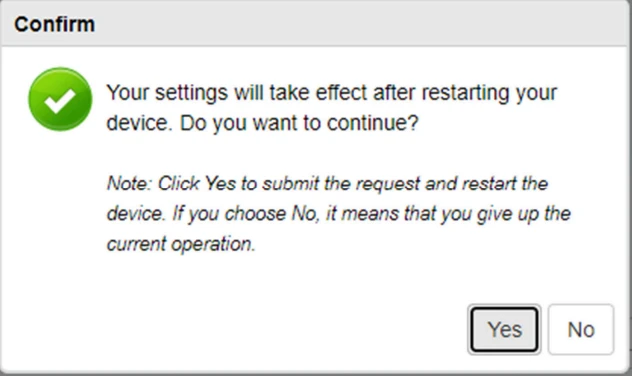
3, kliknite gumb "On" kako biste isključili status povezivanja


4, kliknite "Automatic" da biste promijenili zadani način "Automatic" u "bežični širokopojasni kabel", kliknite "Apple"


5, Spojite kameru na LAN priključak MPC 625 usmjerivač .
Input "192.168.1.64" (IP adresa sigurnosne kamere)
preglednik, a zatim možete pristupiti upravljačkom sučelju kamere
putem veze s kamerom .
Popis je podložan promjeni bez prethodne najave

OPREZ:
Rizik od eksplozije Ako je baterija zamijenjena pogrešnim tipom .
Odlagati rabljene baterije prema uputama


